ข่าวสาร :
เบอร์ที่ใช้อยู่ ทำให้ชีวิต ตกต่ำรึเปล่า?? หาเบอร์มงคลส่งเสริมชีวิตที่
www.BerTdeD.com
เบอร์ที่ใช้อยู่ ทำให้ชีวิต ตกต่ำรึเปล่า?? หาเบอร์มงคลส่งเสริมชีวิตที่ <a href='http://www.bertded.com' >www.BerTdeD.com</a>
สมัครสมาชิก
|
ลืมรหัสผ่าน
หน้าหลัก
ข้อมูลสุนัข
ข้อมูลสุนัขของคุณ
ข้อมูลสุนัขทั้งหมด
วิธีการใช้งาน
เกี่ยวกับเรา
หลังจากที่ ทำการสมัครสมาชิก และ Login เข้าสู่ระบบ เรียบร้อยแล้ว คุณก็จะได้รับสิทธิในการ สร้าง ใบเพ็ดดีกรี ออนไลน์ ได้ ฟรี !! ไม่มีค่าใช้จ่าย
ขั้นตอน และ วิธีในการเพิ่มข้อมูลของคุณลงในระบบ
ขั้นตอนที่ 1 เริ่มต้นลงข้อมูลสุนัขเข้าสู่ระบบ
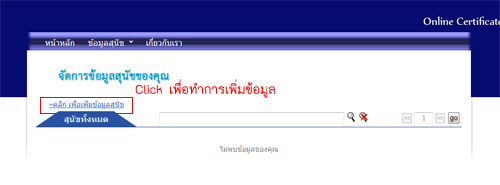
เลือกที่ Menu ข้อมูลสุนัข และ เลือกที่ข้อมูลสุนัขของคุณ [ข้อมูลสุนัข > ข้อมูลสุนัขของคุณ] จะเริ่มเข้าสู่ระบบ ดังภาพ แล้ว ให้กดที่คำว่า "+ คลิก เพื่อเพิ่มข้อมูลสุนัข"
ขั้นตอนที่ 2 การกรอกข้อมูลทั่วไป
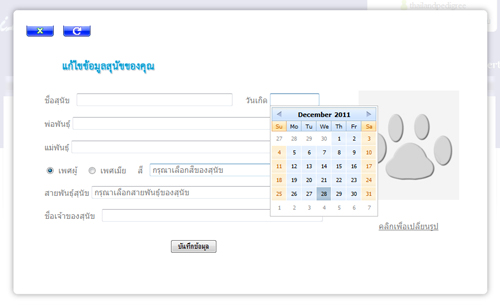
เมื่อระบบ popup กล่องสำหรับกรอกข้อมูลขึ้นมา ให้ทำการเพิ่มข้อมูลรายละเอียด สุนัขของคุณ ลงสู่ระบบ เช่น ชื่อของสุนัข วันเกิด โดยวันเกิด สามารถ เลือกได้จาก ปฏิทินขนาดจิ๋ว
ขั้นตอนที่ 3 การเพิ่มข้อมูลสุนัขพ่อพันธุ์ และ แม่พันธุ์ แบบง่าย
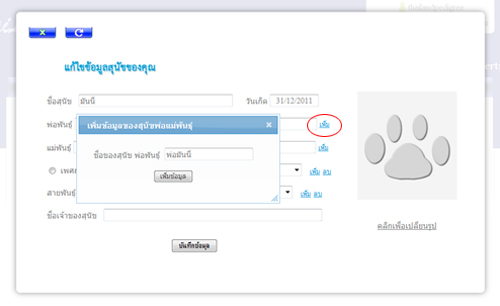
เมื่อกรอกรายละเอียดของสุนัขเสร็จแล้ว ให้ใส่ชื่อ พ่อ และ แม่ ของสุนัข โดยในกรณีที่คุณยังไม่ได้เพิ่มข้อมูลพ่อและแม่ ของสุนัขให้ทำ กดที่คำว่า "เพิ่ม" หลังกล่องข้อความ เพื่อทำการ กรอกข้อมูลชั่วคราว หรือ อาจจะบันทึกข้อมูลไว้ก่อน แล้วออกไปเพิ่มสุนัขตัวที่เป็นพ่อพันธุ์ก่อน ค่อยเข้ามาแก้ไขรายละเอียดส่วนนี้ก็ได้
ขั้นตอนที่ 4 การกรอกข้อมูลสุนัข พ่อพันธุ์ และ แม่พันธุ์
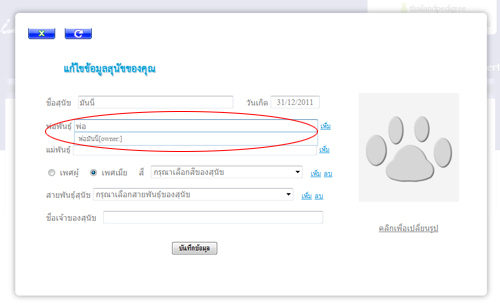
หลังจากที่เพิ่มข้อมูล และ กดปุ่ม บันทึกข้อมูล แล้วพิมพ์ ชื่อของสุนัขที่เพิ่มไว้เมื่อสักครู่ลงมา จะเห็นว่า จะมีข้อมูลนั้นอยู่ในระบบแล้ว แต่ อาจขึ้นคำว่า [owner:] ต่อท้ายเพราะ เรายังไม่ได้กรอกชื่อเจ้าของไว้นั่นเอง ทำ เช่นเดียวกันทั้ง ช่องของ พ่อพันธุ์ และ แม่พันธุ์ ในกรณีที่ไม่แน่ใจว่ามีสุนัขตัวที่เป็นพ่อพันธุ์อยู่ในระบบแล้วรึยังให้ลองพิมพ์ชื่อลงไปก่อนเพื่อดูรายการที่ list ขึ้นมา ถ้ายังไม่มีจึงค่อยทำการเพิ่ม แต่ถ้ามีอยู่แล้ว ในกรณีที่เจ้าของของสุนัขตัวนั้นได้ลงข้อมูลไว้แล้ว ก็ให้เลือกสุนัขตัวนั้นขึ้นมาได้เลย
ขั้นตอนที่ 5 การเลือกสี ของสุนัข
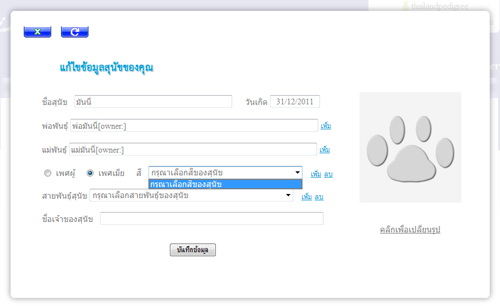
ในกรณีที่คุณยังไม่เคยลงข้อมูลเลย รายการสีของสุนัข จะไม่มีข้อมูลอยู่เลยให้ทำการ Click ที่คำว่า เพิ่ม เพื่อทำการเพิ่มเพิ่มสีที่คุณต้องการ
ขั้นตอนที่ 6 การเพิ่มข้อมูลสี ของสุนัข
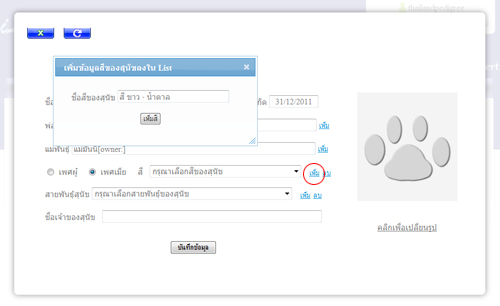
เมื่อ Click คำว่าเพิ่ม จะ ปรากฏ Dialog เพื่อให้คุณกรอก สีใหม่ที่คุณต้องการ ให้คุณพิมพ์สีที่ต้องการ ลงไปได้เลย โดยสี อาจจะใช้คำว่า สีสวาท สีแบล๊คแทน สีขาว สีช๊อค ก็ได้
ขั้นตอนที่ 7 การเลือกสี และ สายพันธุ์
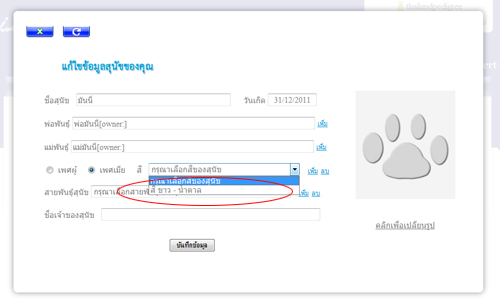
เมื่อเพิ่มข้อมูลและ กด บันทึกข้อมูลแล้วจะเห็นว่า ข้อมูลสีถูกจัดเก็บไว้แล้วในระบบ ทำขั้นตอนเช่นเดียวกัน ที่ข้อมูลสายพันธุ์ เช่น ชิวาวาขนยาว ชิวาวาขนสั้น
ขั้นตอนที่ 8 การจัดการรูปของสุนัข
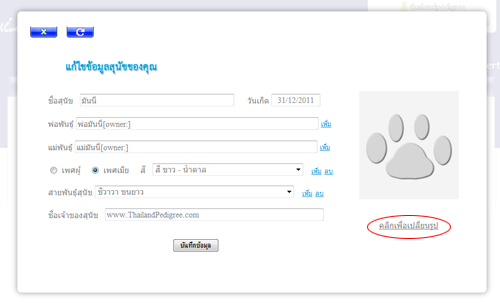
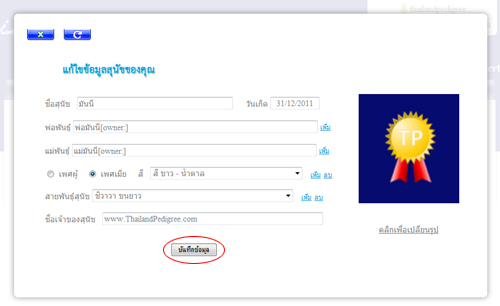
การแก้ไขรูปของสุนัข ทำได้ง่ายๆโดยการ Click ที่คำว่า "คลิกเพื่อเปลี่ยนรูป" เมื่อกดแล้วระบบ จะ popup Dialog จัดการขึ้นมาให้
ขั้นตอนที่ 9 การจัดการรูปภาพของสุนัข
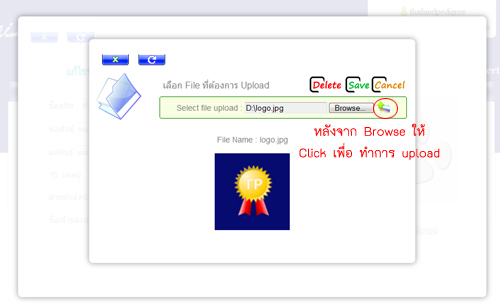
เมื่อเห็น Dialog สำหรับ upload รูป ให้กดที่ปุ่ม Browse เพื่อทำการเลือกรูปที่ต้องการจากเครื่องของคุณ ขนาดรูป ห้ามเกิน 512kb เมื่อเลือกรูปที่ต้องการแล้วให้กดที่มีรูปลูกศรสีเขียว เพื่อเริ่ม upload เมื่อ upload เรียบร้อยแล้วจะเห็นรูปของคุณปรากฏที่ส่วนแสดงผล แล้ว สุดท้ายให้กดที่ปุ่ม Save
ขั้นตอนที่ 10 บันทึกข้อมูล
เมื่อกรอกข้อมูลทั้งหมดครบเรียบร้อยแล้ว อย่าลืมใส่ชื่อเจ้าของ สุนัข แล้วกด ที่ปุ่ม บันทึกข้อมูล เพื่อเก็บข้อมูลแข้าสู่ระบบ
ขั้นตอนที่ 11 จัดการข้อมูลหลังบันทึก
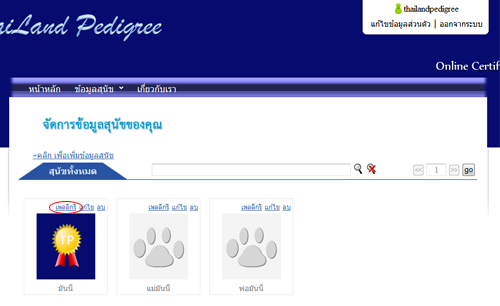
เมื่อทำการบันทึกข้อมูลแล้วจะเห็นว่ามี ข้อมูลสุนัขเพิ่มขึ้น 3 ตัว (ในกรณีที่ท่าสร้างข้อมูลสุนัขใหม่ ที่พ่อพันธุ์ และ แม่พันธุ์) ให้ท่านกดแก้ไข เพื่อแก้ไขข้อมูล พ่อพันธุ์ และ แม่พันธุ์ เพื่อให้ ใบเพ็ดดีกรีของสุนัข ของคุณสมบูรณ์ สุดท้าย คุณสามารถดูใบเพ็ดดีกรีได้ทันทีโดยกดที่คำว่า เพ็ดดีกรี จะเห็น ใบเพ็ดดีกรี และคุณสามารถ กดที่รูป สุนัขแต่ละตัว เพื่อดู เพ็ดดีกรีของสุนัขตัวนั้นๆ
ขั้นตอนที่ 12 การส่งใบเพ็ดดีกรีของคุณให้ลูกค้าดู
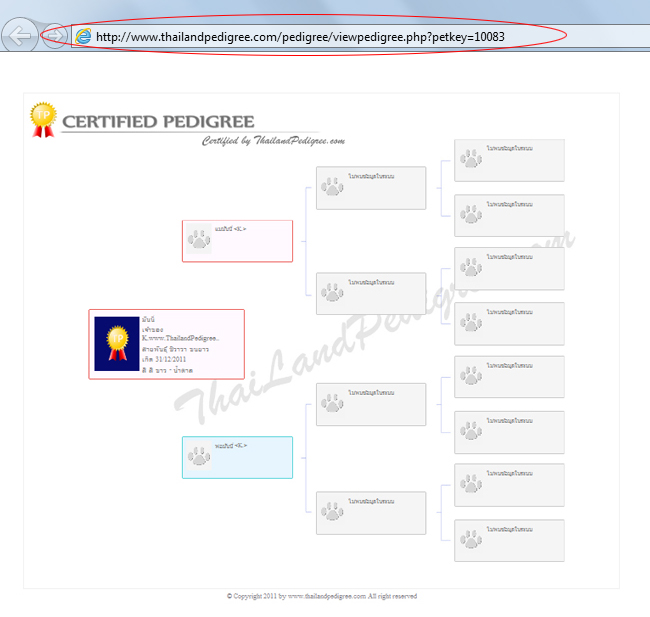
เมื่อข้อมูลสุนัขของคุณครบถ้วนแล้ว คุณต้องการใบเพ็ดดีกรีของคุณไปให้ลูกค้าคุณสามารถส่ง link นี้ให้ลูกค้าได้ทันที โดย copy url ตามรูปภาพ แล้วส่ง E-Mail ให้ลูกค้าได้ทันที
© Copyright 2011-2026 by
www.thailandpedigree.com
All right reserved